
入間基地 プロジェクトメッシュの作り方
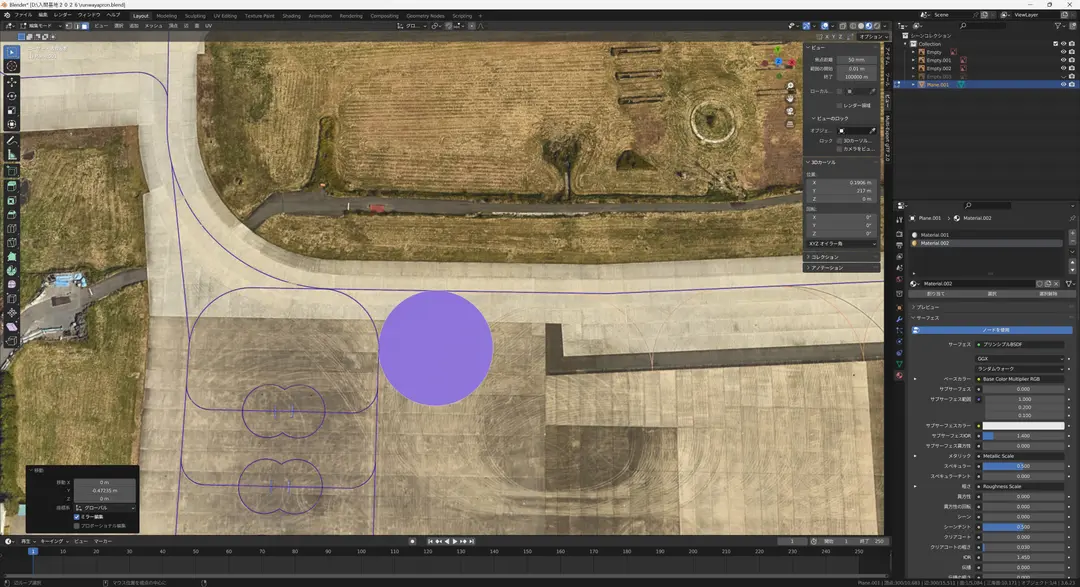
プロジェクトメッシュの作成について、質問をいただいていたので、作成方法についてご紹介しますね。プロジェクトメッシュは、モデリングというよりも製図に近い作業なので、ブレンダーで作るよりもCADソフトで作る方が効率がいいと思うのですが、私は相変わらず使い慣れたBLENDERを使っています(ブレンダーとCADソフトでショートカットキーの割り当てが違うので、両方を使おうとすると混乱してしまうのです)。ここではブレンダーでの作成方法についてご説明いたしますね。 微妙な曲線ラインの作成方法ですが、ラインのRに合わせて円を配置して、ラインの太さ(30cm)でくり抜いてつなげています。途中でRが変わるラインは、複数の円を繋げて、滑らかなラインになるようにします。 プロジェクトメッシュの着色は、マティリアルではなくテクスチャを使う必要があります(マティリアルに着色しても、シーナリーではすべてホワイトで表示されてしまいます)。また、プロジェクトメッシュが完成したら、統合して、一つのオブジェクトにしてください(プロジェクトメッシュは、一度に一枚のオブジェクトしか読み込みません)。 以前は、空港の敷地そのものが「くの字」方に歪んでいたりして、複数に分けてプロジェクトメッシュを作ることが多かったのですが、最近では大きな歪みは是正されて、滑走路と誘導路・エプロンを1枚で作っても、大丈夫になっています。滑走路から離れた場所は、位置のズレが大きくなるため別に作った方がいいと思います。 デフォルトのシーナリーからプロジェクトメッシュを抽出する方法もあるようですが、実際のものと細部が異なっていることが多いため、私は使ったことがありません。 細かくて根気がいる作業なので、凝視しすぎていつも目を痛めてしまいます。今回は、複数回に分けて少しずつ作成していくつもりです。 参考になったでしょうか?いつでも質問してください。
コメントするにはログインが必要です